

Сколько жалоб нужно, чтобы заблокировали страницу в ВК
31.07.2026
Цифровой след: что это такое и что о вас есть в сети
07.08.2026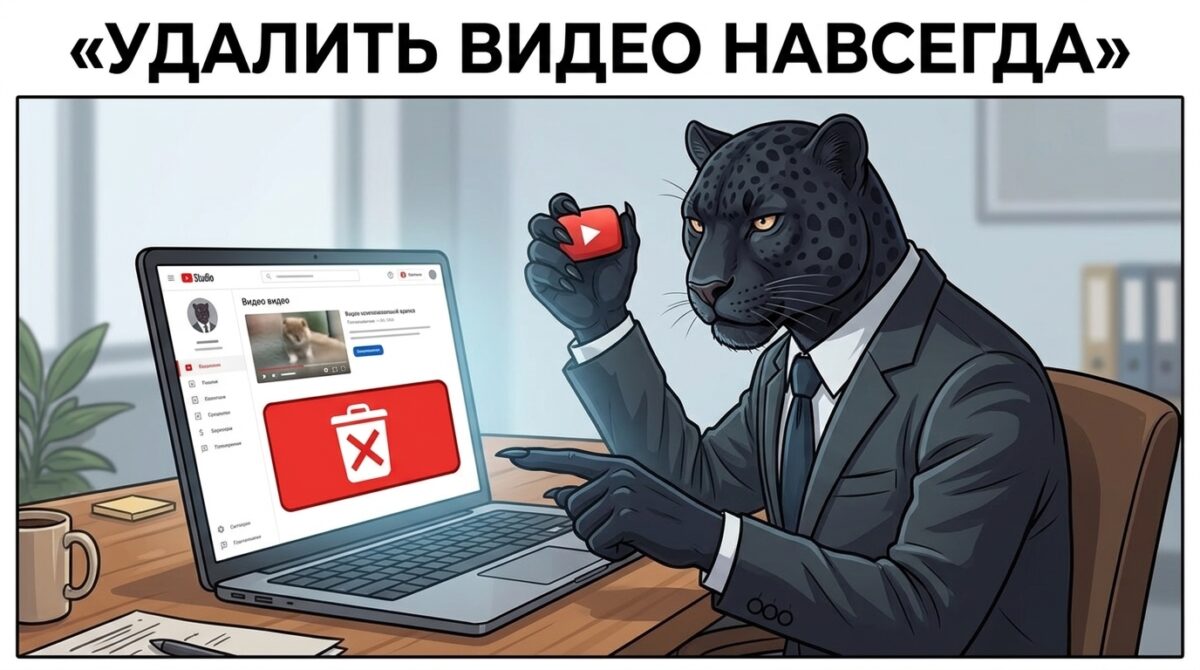
Удалить видео с ютуба можно за минуту: на компьютере — через Творческую студию (раздел «Контент» → «Удалить навсегда»), на телефоне — через приложение. Но исчезновение из аккаунта не равно исчезновению из сети: ссылка в поиске, кеш и чужие перезаливы убираются отдельно.
- Скрыть и удалить навсегда — разные вещи: скрытое видео остаётся в аккаунте, удалённое не вернуть.
- Снести весь канал разом можно через «Удалить контент с YouTube» в расширенных настройках — кнопки «удалить всё» в списке нет.
- Удалённый ролик может оставаться в поиске и кешах ещё от нескольких дней до нескольких недель.
- Перезалив на чужом канале своей кнопкой «Удалить» не убрать — это отдельная процедура, жалоба по авторским правам.
Удалить видео с YouTube — значит убрать его из своего аккаунта через Творческую студию или мобильное приложение. Само действие простое. Но нажатие кнопки «Удалить» не гарантирует, что ролик тут же исчезнет из поиска, кешей и чужих перезаливов — это отдельные задачи, и о них большинство узнаёт уже после того, как удалили.
Ниже — как удалить ролик с компьютера и с телефона, чем «скрыть» отличается от «удалить навсегда», как зачистить весь канал разом и что делать с хвостами, которые остаются в сети после удаления.
- 1. Скрыть или удалить навсегда: в чём разница
- 2. Шаг 1. Удалить видео с компьютера — через Творческую студию
- 3. Шаг 2. Удалить видео с телефона — через приложение YouTube
- 4. Шаг 3. Удалить сразу все видео с канала
- 5. Шаг 4. Проверьте, что видео исчезло везде — не только с канала
- 6. Когда удалить видео самому уже не получится
- 7. Частые вопросы
Скрыть и удалить навсегда — это два разных действия. Скрыть делает видео недоступным для зрителей, но оставляет его в вашем аккаунте: к ролику можно вернуться в любой момент. Удалить навсегда убирает видео из аккаунта совсем — после этого восстановить его через YouTube уже нельзя, если не осталась копия файла.
| Параметр | Скрыть | Удалить навсегда |
|---|---|---|
| Доступ зрителям | Закрыт — видео не показывается | Закрыт — видео удалено |
| Видео в аккаунте | Остаётся, можно открыть снова | Исчезает полностью |
| Статистика и комментарии | Сохраняются | Удаляются вместе с видео |
| Можно вернуть | Да, в любой момент | Нет — только если остался файл |
| Когда выбирать | Временно убрать из публичного доступа или ещё сомневаетесь | Нужно убрать ролик окончательно |
Шаг 1. Удалить видео с компьютера — через Творческую студию
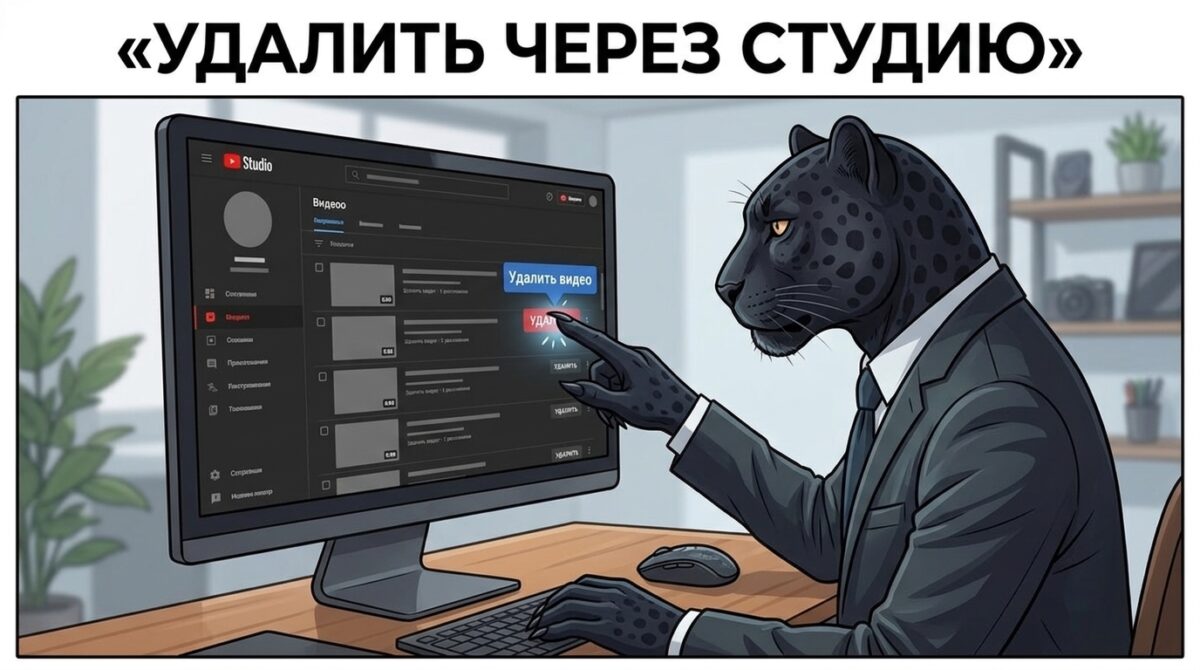
Удалить своё видео с ютуба на компьютере можно через Творческую студию — это основной способ. Сам процесс — несколько кликов в разделе «Контент». Одно ограничение: удалить так получится только те ролики, которые вы загружали сами; чужие видео этим путём не убрать.
- Откройте YouTube и убедитесь, что вошли в нужный аккаунт. Откройте Творческую студию — через иконку аккаунта в правом верхнем углу.
- В левом меню выберите раздел «Контент» — там весь список загруженных роликов.
- Наведите курсор на нужное видео, нажмите «Действия» (три точки или выпадающее меню) и выберите «Удалить навсегда».
- Поставьте флажок, что понимаете: восстановить видео не получится, — и нажмите «Удалить». Ролик исчезнет из аккаунта.
Шаг 2. Удалить видео с телефона — через приложение YouTube
Удалить видео с ютуба на телефоне можно прямо в приложении — результат тот же, что на компьютере, просто путь немного другой. Всё делается в разделе «Ваши видео» через меню ролика. Если нужного пункта в меню нет, проверьте, что приложение обновлено: в старых версиях интерфейс отличается.
- Откройте приложение YouTube и перейдите в раздел «Ваши видео» — он в профиле или в библиотеке, в зависимости от версии.
- Найдите нужный ролик и нажмите значок «Ещё» рядом с ним (обычно три точки).
- Выберите «Удалить» и подтвердите. Видео исчезнет из аккаунта так же, как при удалении с компьютера.
Шаг 3. Удалить сразу все видео с канала
Кнопки «удалить всё» в обычном списке роликов нет — для зачистки целого канала у YouTube есть отдельный сценарий. Он лежит в настройках аккаунта: «Расширенные настройки канала» → «Удалить контент с YouTube». Там можно выбрать вариант «навсегда удалить весь контент» и подтвердить — все ролики уйдут разом.
- Откройте «Настройки аккаунта» → «Расширенные настройки канала» → «Удалить контент с YouTube».
- Выберите «Я хочу навсегда удалить контент».
- Подтвердите действие флажками и нажмите «Удалить контент».
Главная ошибка при массовой чистке — удалять ролики по одному. На десятке видео это терпимо, на сотне — часы монотонных кликов, и легко потерять счёт: скрытые ролики не всегда видны в общем списке, поэтому часть можно случайно пропустить. Для целого канала надёжнее путь через расширенные настройки выше; поштучное удаление берегите для отдельных роликов.
Шаг 4. Проверьте, что видео исчезло везде — не только с канала
Удаление из аккаунта и исчезновение из интернета — не одно и то же. После нажатия «Удалить» ролик пропадает с вашего канала, но какое-то время ещё может появляться в поиске и существовать в виде копий на чужих каналах. Это нормальная техническая задержка: разные системы обновляются с разной скоростью.
Поиск и кеши: сколько ещё живёт удалённое видео
Удалённое видео обычно держится в поиске ещё от нескольких дней до нескольких недель. Поисковики — Google, Яндекс и другие — обходят сайты по своему графику; ссылка пропадёт из выдачи, когда поисковик в очередной раз зайдёт на страницу и увидит, что её больше нет. Точных сроков в открытых источниках нет — всё зависит от того, как часто индексировался именно ваш канал.
Если ждать некогда, у Google есть инструмент «Удаление URL» в Search Console: туда подают конкретную ссылку, и она уходит из выдачи быстрее обычной переиндексации. Кеш — это сохранённая копия страницы; даже когда ссылка из выдачи пропала, кешированная версия может ещё какое-то время открываться. Тот же инструмент помогает убрать и её.
Перезаливы на чужих каналах: куда смотреть и что делать
Удаление своего ролика не затрагивает копии, которые кто-то успел скачать и перезалить к себе. Это отдельная задача: на чужой канал ваша кнопка «Удалить» не действует. Если видео перезалили без разрешения, у вас есть право подать жалобу по авторским правам — YouTube рассмотрит её и при наличии оснований уберёт чужую копию.
Подать жалобу можно прямо из Творческой студии: раздел «Обнаружение контента» → «Запросить удаление». Сначала найдите перезаливы — введите название своего ролика в поиск YouTube и проверьте, нет ли его на других каналах. Нашли копии — сохраните ссылки и подайте жалобу по каждой отдельно.
Когда удалить видео самому уже не получится
Своими силами не закрыть два случая. Первый — когда ролик не ваш: на чужой канал ваша кнопка «Удалить» не действует, остаётся жалоба по авторским правам. Второй — когда видео удалено, но упорно держится в поиске и кешах. Оба решаются отдельной работой, а не одним кликом.
Антон Таранов
Ведущий специалист Pantera Digital
По опыту, люди выдыхают, как только ролик пропал с их канала, — и зря. Если видео кто-то целенаправленно растащил по чужим каналам, копии всплывают быстрее, чем вы успеваете подавать жалобы, а из поиска и кеша ссылка уходит сама не сразу. Когда удаление буксует или ролик вообще чужой — это уже не вопрос одной кнопки в студии.
Первая консультация — бесплатно, конфиденциальность гарантируем письменно в договоре.
Частые вопросы
Можно ли удалить видео с Ютуба насовсем?
Да. Из своего аккаунта видео удаляется окончательно — вернуть его через YouTube уже не получится, если не осталась копия файла. Но «насовсем из интернета» — отдельная история: поисковый кеш и чужие перезаливы живут независимо от вашего аккаунта, и с ними работают отдельно.
Как удалить видео с Ютуба с телефона?
Откройте приложение YouTube, зайдите в «Ваши видео», найдите ролик, нажмите «Ещё» (три точки) и выберите «Удалить». Результат тот же, что при удалении с компьютера. Если пункта «Удалить» не видно — обновите приложение до актуальной версии.
Останется ли удалённое видео в поиске?
Какое-то время — да. Поисковые системы обновляются не мгновенно: ссылка пропадёт из выдачи после того, как поисковик переиндексирует страницу и увидит, что её больше нет. Ускорить это помогает инструмент «Удаление URL» в Google Search Console.
Можно ли восстановить удалённое видео на YouTube?
Нет. Стандартный интерфейс YouTube не позволяет восстановить ролик после удаления. Если файл не сохранился у вас локально — видео потеряно. Поэтому перед удалением стоит убедиться, что вы не перепутали «удалить» со «скрыть».
Как удалить сразу все видео с канала?
Через «Настройки аккаунта» → «Расширенные настройки канала» → «Удалить контент с YouTube»: там выбирают «Я хочу навсегда удалить контент» и подтверждают. В обычном списке роликов кнопки «удалить всё» нет — удалять весь канал поштучно не нужно.
Удалить своё видео с ютуба несложно — это несколько кликов в студии или приложении. Сложнее, когда нужно не просто убрать ролик из аккаунта, а добиться, чтобы он перестал всплывать в поиске, или когда видео уже разошлось по чужим каналам. Если у вас именно такой случай — когда ролик чужой или удалённое видео упорно возвращается в выдачу и перезаливы, — с этим помогает команда Pantera Digital.